一些 WordPress 开发的技巧
This content is for Legacy. Switch to the latest version for up-to-date documentation.
使用 Theme Check 插件来检查你的主题是否合格
Section titled “使用 Theme Check 插件来检查你的主题是否合格”WordPress 主题审核团队开发了一款 ThemeCheck 插件,来帮助开发者自查插件是否有问题,进入插件列表就可以看到这个插件:
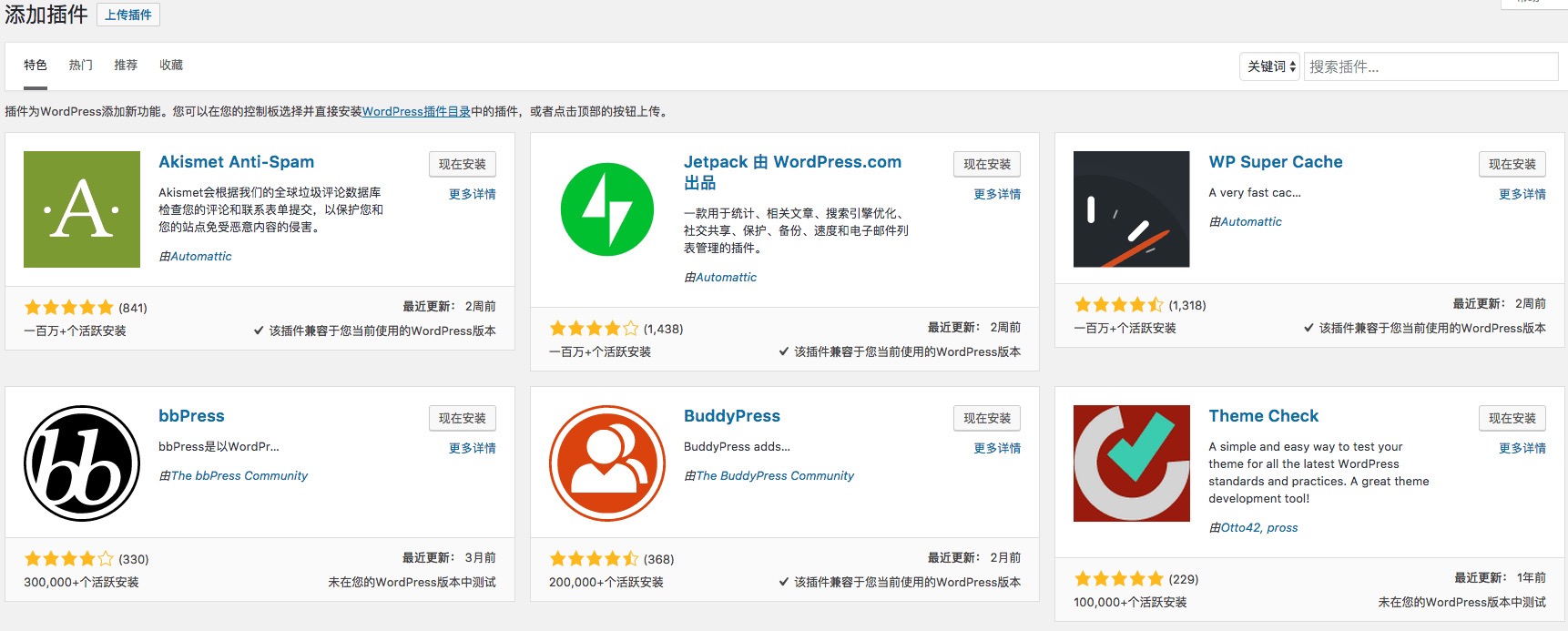
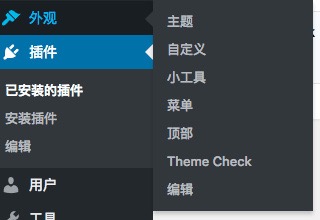
安装成功后,启用该插件,在菜单栏中就会多出一项菜单项。
找到「外观」—「Theme Check」,进入主题检查的页面:
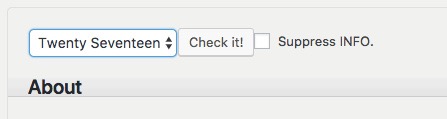
在这个页面选择你要检查的主题,然后点击 Check it!就可以开始检查你的主题是否合格:
在运行了主题的测试后,会看到一些提示:

告诉你有哪些问题要处理。一般来说,Waring 和 Require 是必须要处理的,Recommend 可以根据自己的需要开启:

INFO 则是你自己需要检查的。
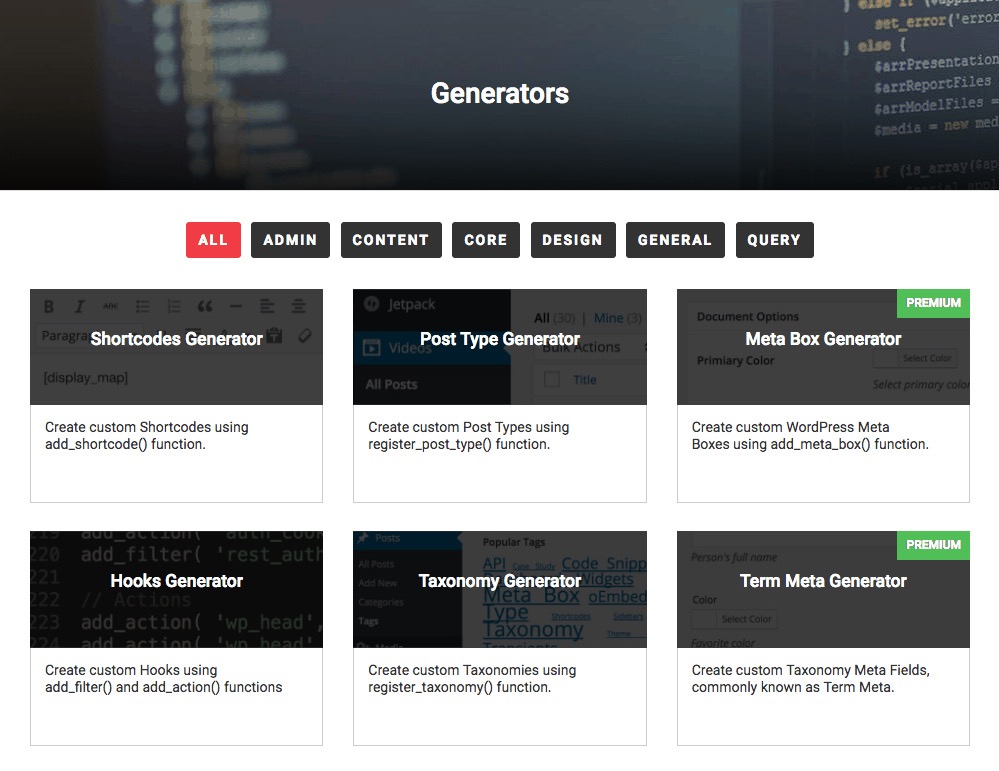
使用 GenerateWP 来生成代码
Section titled “使用 GenerateWP 来生成代码”对于一些常用的代码,可以考虑使用 GenerateWP 来生成。这是一个辅助开发的网站,里面有大量的代码生成工具,可以根据自己的需要,使用这里的生成器,来生成复合格式的代码,从而加速开发过程。
网站地址请单击这里。
使用 Theme Unit Test Data 来进行测试
Section titled “使用 Theme Unit Test Data 来进行测试”我们在开发主题时,可能会遇见没有足够的文章来测试我们的主题。这个时候,可以考虑使用 WordPress Theme Review Team 提供的 Theme Unit Test 数据来进行测试。
下载后,打开开发环境的 WordPress 后台,找到「工具」—「导入」,选择其中的 WordPress 导入工具,安装该插件。
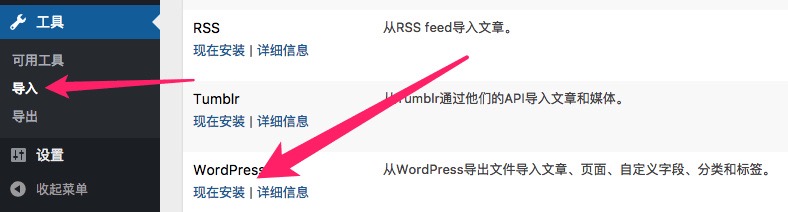
安装完成后,点击「运行导入器」,选择刚刚下载的 xml 文件,点击上传文件并导入:
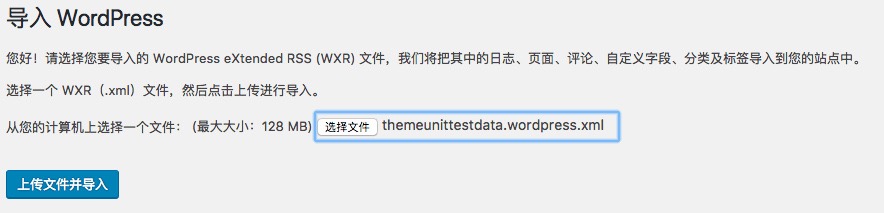
在新的页面中,会提示你是导入作者还是创建新的作者或是分配给现有的作者,由于我们是测试环境,保持默认即可。
这里需要注意的是,下方有一个「下载并导入文件附件」这个选项,如果网络不是超级好的话,不建议勾选,因为这个选项勾选后,WordPress 会去下载图片等附件,需要耗费大量的时间,足以把 WordPress 卡死。
确认完选项后,单击“提交”按钮,WordPress 会自动提示你导入完成。
可能会看到提示导入媒体失败的信息,不过不用管,我们没有勾选下载附件,所以报错是正常的。回到仪表盘,会看到导入了大量的文章、页面和评论:

除此之外,包括菜单也导入了一些,足够用来测试我们的主题了。
使用 get_template_part 方法来拆分内容模板
Section titled “使用 get_template_part 方法来拆分内容模板”在前面的开发中注意到,其实文章页和单页的内容部分是一样的,而首页和这个页面的内容又是几乎相同,仅仅区别于 the_content 和 the_excerpt 函数。但是我们却不得不将文章页的代码复制了一份,这样代码复用度依然不够高。
有没有什么办法能够提升代码复用度呢?有的,那就是使用get_template_part函数。
这个函数可以实现引用另一个模板的部分代码到当前的模板中。这样,我们就可以很方便的在不同的文件中使用同一份代码,从而提高我们代码的复用度,提升代码的可读性。
这个函数的使用方法如下:
<?php get_template_part( $slug, $name ); ?>在模板中加入这一行代码, WordPress 会自动查找:
$slug.php$slug-$name.php
这些文件,来进行引用(也可以用于子主题调用父主题的内容)。
使用 wp_enqueue_style 和 wp_enqueue_script 来加载脚本和样式表
Section titled “使用 wp_enqueue_style 和 wp_enqueue_script 来加载脚本和样式表”大部分时候,我们都是直接将 CSS 和 Javascirpt 的 URL 直接放在页面的模板中,不过,按照 WordPress 官方的规范,应该使用wp_enqueue_style和wp_enqueue_script来加载脚本和样式表。
这里举一个例子:
function gitchat_theme_style() { wp_enqueue_style( 'gitchat_style', get_template_directory_uri() . '/style.css' );}add_action( 'wp_enqueue_script', 'gitchat_theme_style' );上面这段代码实现了在页面顶部加载主题根目录的 style.css 文件。
用户注销账户后,返回到首页
Section titled “用户注销账户后,返回到首页”默认情况下,用户注销后会回到登录页,不过大多数情况下,用户注销便是不想再次登录,可以直接将下述代码加入到你的 functions.php 中:
add_action(‘wp_logout’,’auto_redirect_after_logout’);function auto_redirect_after_logout(){ wp_redirect( home_url() ); // 注销后跳转到首页 exit();}屏蔽掉一些无用的菜单项
Section titled “屏蔽掉一些无用的菜单项”WordPress 提供了很多强大的功能,但是客户可能很多时候是一些小白用户,对于他们来说,能够更加简单的使用才是最重要的。所以可以在代码中加入一些函数,屏蔽掉一些无用的菜单项,简化后台。
比如,下面这段代码就只保留了仪表盘、文章、页面、评论和设置这几项,可以直接将下述代码加入到你的 functions.php 中。
function remove_menus(){ remove_menu_page( 'upload.php' ); //媒体库 remove_menu_page( 'themes.php' ); //外观 remove_menu_page( 'plugins.php' ); //插件 remove_menu_page( 'users.php' ); //用户 remove_menu_page( 'tools.php' ); //工具}add_action( 'admin_menu', 'remove_menus' );简化后的菜单对于一些普通用户来说,会更加友好。
如果只是想要屏蔽一些二级菜单,则可以参考下面的代码来修改:
function remove_submenu() { // 删除”外观”下面的子菜单”编辑” remove_submenu_page('themes.php', 'theme-editor.php');}if (is_admin()){ //删除子菜单 add_action('admin_init','remove_submenu');}屏蔽后台仪表盘一些无用的控件
Section titled “屏蔽后台仪表盘一些无用的控件”仪表盘是用户登录后台第一眼就会看到的内容,过多的控件会让用户产生迷惑,可以根据你自己的需要屏蔽控件。
function remove_dashboard_widget() { global $wp_meta_boxes; // 以下这一行代码将删除 "快速发布" 模块 unset($wp_meta_boxes['dashboard']['side']['core']['dashboard_quick_press']); // 以下这一行代码将删除 "引入链接" 模块 unset($wp_meta_boxes['dashboard']['normal']['core']['dashboard_incoming_links']); // 以下这一行代码将删除 "插件" 模块 unset($wp_meta_boxes['dashboard']['normal']['core']['dashboard_plugins']); // 以下这一行代码将删除 "近期评论" 模块 unset($wp_meta_boxes['dashboard']['normal']['core']['dashboard_recent_comments']); // 以下这一行代码将删除 "近期草稿" 模块 unset($wp_meta_boxes['dashboard']['side']['core']['dashboard_recent_drafts']); // 以下这一行代码将删除 "WordPress 开发日志" 模块 unset($wp_meta_boxes['dashboard']['side']['core']['dashboard_primary']); // 以下这一行代码将删除 "其它 WordPress 新闻" 模块 unset($wp_meta_boxes['dashboard']['side']['core']['dashboard_secondary']);}add_action('wp_dashboard_setup', 'remove_dashboard_widget' );移除管理菜单的图标
Section titled “移除管理菜单的图标”对于直接作为外包项目的 WordPress,我们希望让用户尽可能的少看到 WordPress 的相关信息,所以或许需要这段移除 WordPress logo 的代码:
function remove_admin_bar_logo() { global $wp_admin_bar; $wp_admin_bar->remove_menu('wp-logo');}add_action('wp_before_admin_bar_render', 'remove_admin_bar_logo', 0);使用 is_ 语法来判断当前页面
Section titled “使用 is_ 语法来判断当前页面”WordPress 为我们提供了很多 is_ 开头的判断函数,借助这些函数,可以很方便的对不同页面的内容进行定制。具体的标签可以 参考这里。
这里举个例子,根据所处页面,生成不同的 title标签:
<title><?phpif (is_home()) { echo bloginfo('name');} elseif (is_404()) { echo '404 未找到';} elseif (is_category()) { echo '目录:'; wp_title('');} elseif (is_search()) { echo '搜索结果';} elseif ( is_day() || is_month() || is_year() ) { echo '归档:'; wp_title('');} else { echo wp_title('');}?></title>在管理员后台添加开发者信息
Section titled “在管理员后台添加开发者信息”可以通过如下代码,在管理员后台添加开发者信息,这样可以帮助客户更好的联系到你。
在主题中添加如下代码可以实现:
function remove_footer_admin () {echo '由<a href="">白宦成 </a>开发';}add_filter('admin_footer_text', 'remove_footer_admin');