接入 Options Framework
This content is for Legacy. Switch to the latest version for up-to-date documentation.
终于在这节课要开始为主题制作一个管理后台了。
可能中间你一直奇怪,为什么我没有讲为主题制作一个管理后台,毕竟一个高度自定义化的主题,是一定会需要很多设置项的,如果不将其做在后台的管理菜单中,就需要通过修改代码来实现自定义,显然这并不符合我们的主题的定位,通过修改代码实现自定义的形式仅适合开发者们。
如今,我们要尝试使用 Options Framework 来在我们的主题内集成主题设置。
接入 Options Framework 的优势
Section titled “接入 Options Framework 的优势”接入 Options Framework 可以让我们以更简单的形式来实现主题的选项,让我们把更多的精力放在主题的本身,而不是研究如何过滤用户输入的数据,这些内容 Options Framework 都会在后台帮我们做好,只需要设计具体的设置项目即可。
在 GitChat 主题中接入 Options Framework
Section titled “在 GitChat 主题中接入 Options Framework”首先,我们需要下载 Options Framework,开发者将其开源在 Github,可以在这里直接下载到最新的代码。
下载地址请单击这里。
下载后,将这个压缩包解压,可以看到里面有很多文件,不过大部分都是用不到的,只需要将 images、inc、options.php 三个文件移动到主题根目录中去。
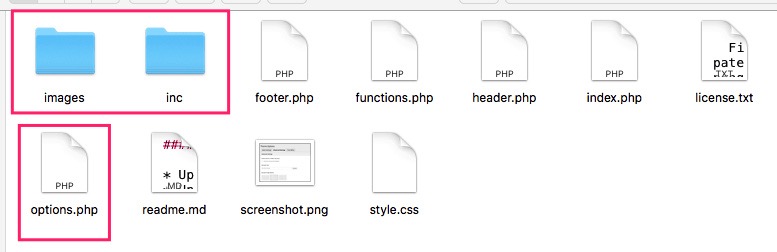
然后,打开主题的 functions.php 文件,在其中加入如下代码:
if (!function_exists('optionsframework_init')){ define('OPTIONS_FRAMEWORK_DIRECTORY', get_template_directory_uri().'/inc/'); require_once dirname(__FILE__).'/inc/options-framework.php';}加入后代码如下:
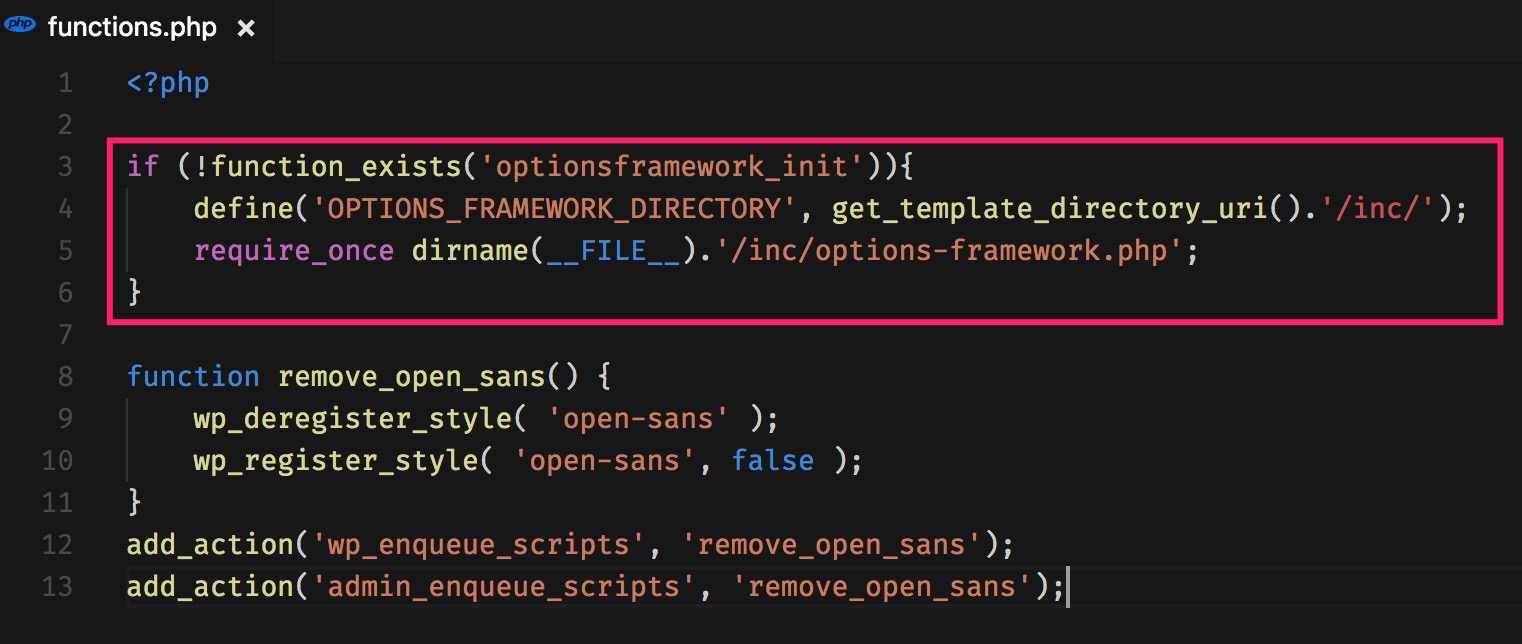
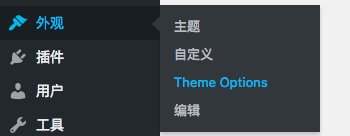
保存文件,回到 WordPress 后台,可以在「外观」中找到一个「Theme Options」,点击即可进入设置页面。
进入设置页面后,会看到非常多的设置项,这个都是 Options Framework 为我们提供的 Demo,等下会将这些内容处理一下,只保留我们自己需要的内容。
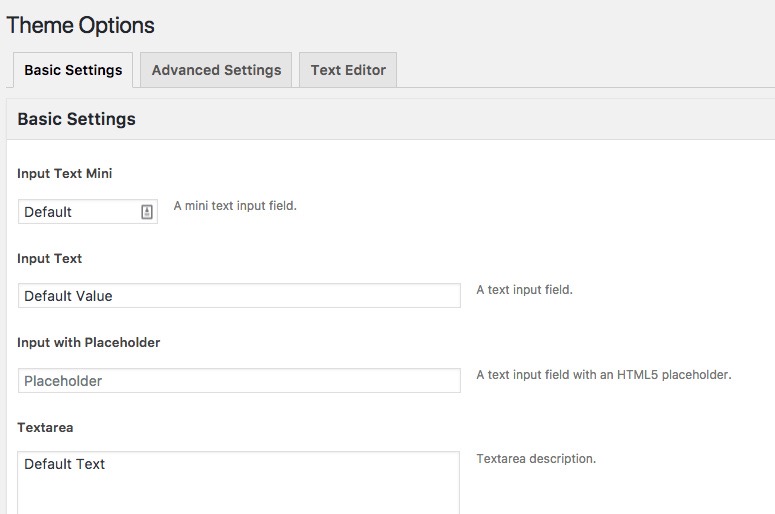
当看到这里,说明 Options Framework 接入成功了。
我们的设置项被放在主题根目录下的 options.php 文件中,我们可以打开这个文件,查看具体的内容。
首先,会看到一个函数:

这个函数定义了数据库中我们的参数存放的字段名,可以把它改成我们自己需要的,比如 gitchat_theme_options。
在下方,可以找到我们的设置项目:
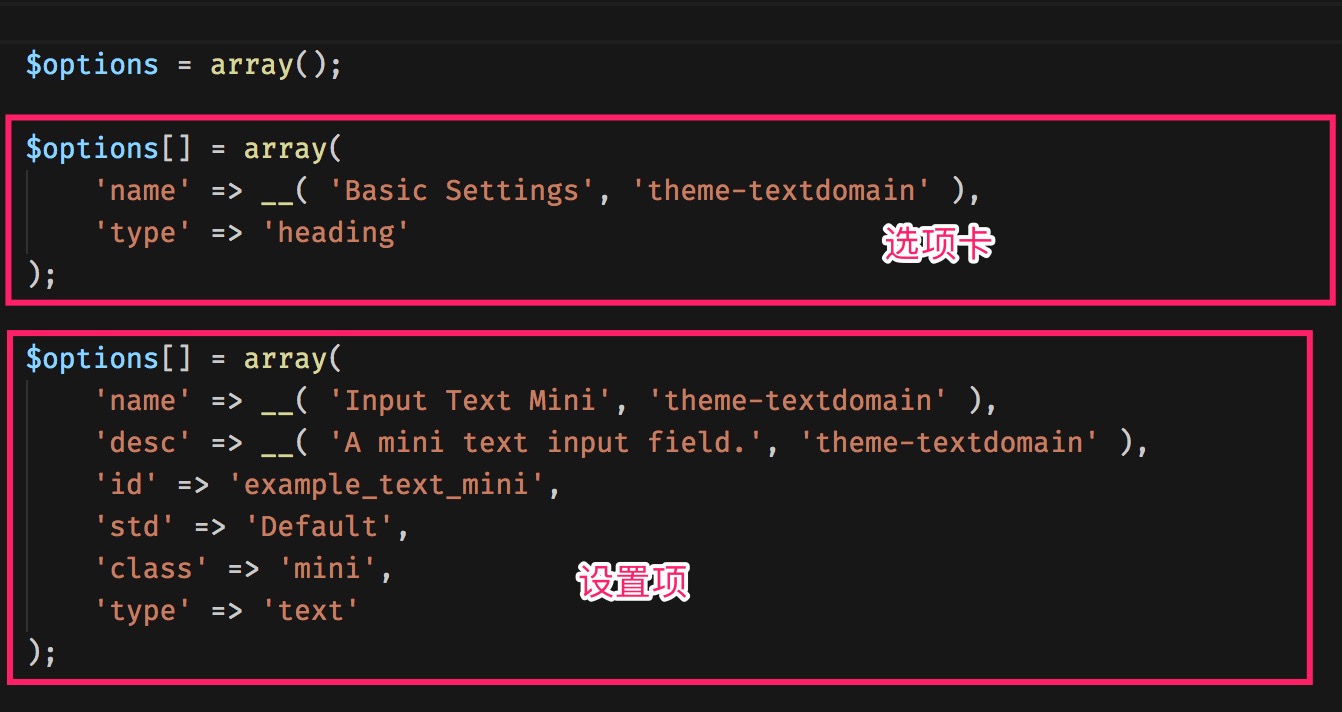
项目大体上可以两种,分别是选项卡和其他设置项,选项卡的 type 是 heading,设置项则支持多种类型:
- text
- textarea
- checkbox
- select
- radio
- upload(图片上传工具)
- images(使用图片替代 radio 选择)
- background(背景设置)
- multicheck
- color(Jquery 实现的颜色选择器)
- typography(排版选择器)
- editor
可以根据需要选择不同的选项,具体的设置范例,可以在 options.php 中看到。在对设置项精简以后,可以看出代码是这个样子的。这里面最需要关注的是 id 和 type,id 会用于后续获取对应的设置项,如果 id 不唯一,就没办法获取到准确的值。而 type 不对,在后台设置时,可能体验不同。name 和 description 则分别是设置项的名称和描述,可以帮助我们更好的输入对应的设置项。std 是默认填写的内容,placeholder 是在未输入内容情况下,文本框会显示的内容。
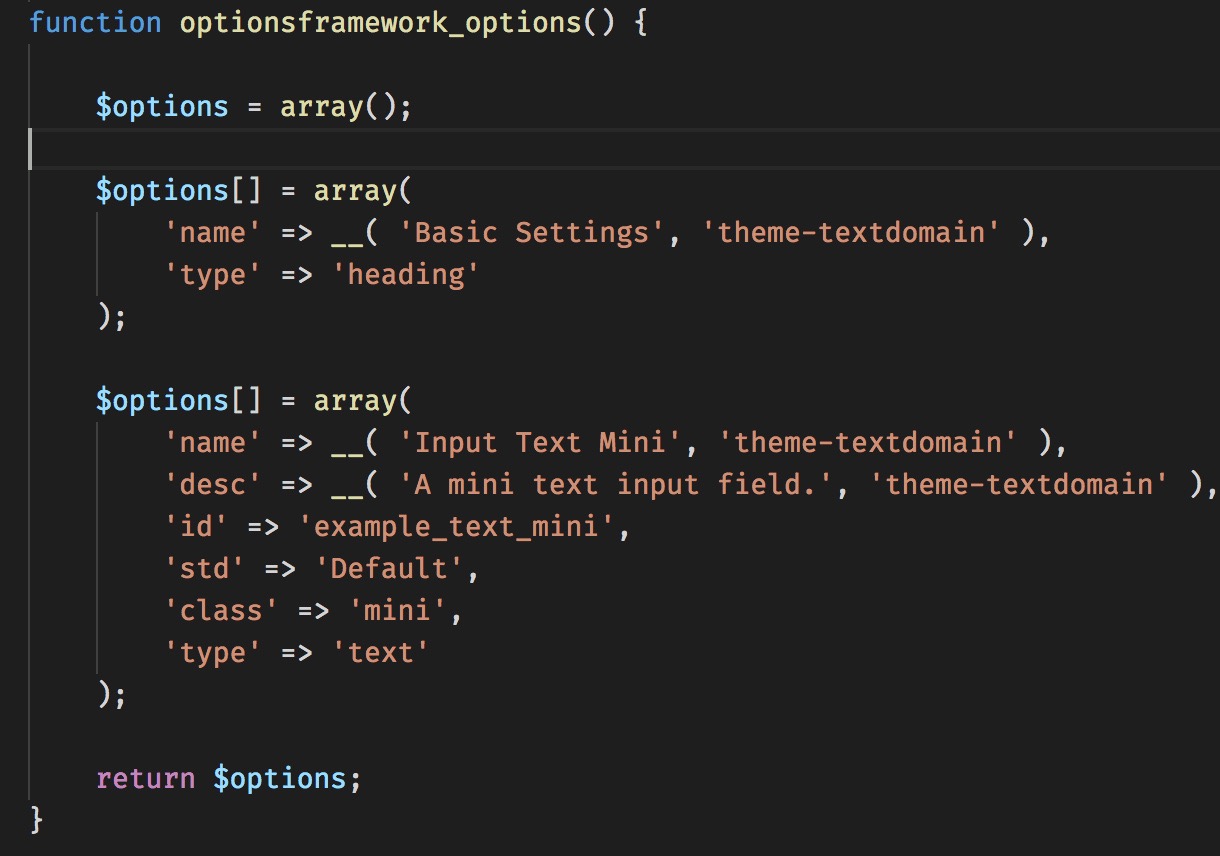
于此同时,后台设置项变成了:
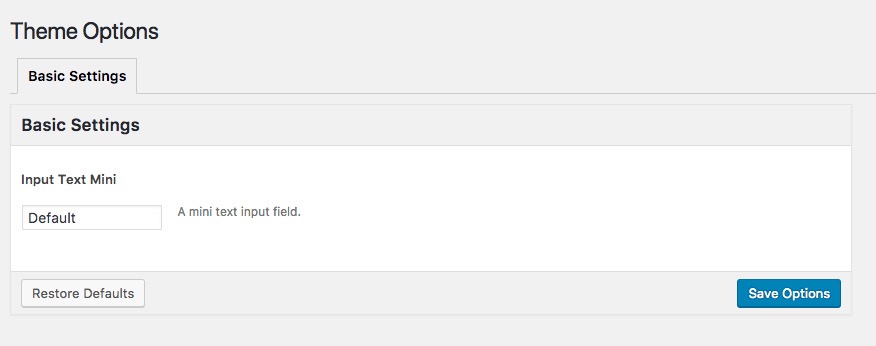
可以看出,这里的设置项和我们设置数据的顺序有关,可以根据我们的需要,来设置不同的顺序。
接下来,将站长的信息作为选项,用于侧边栏的输出。
将 options.php 中的代码改为如下代码:
$options[] = array( 'name' => __( '作者名称', 'theme-textdomain' ), 'desc' => __( '作者的昵称或网名,用于侧边栏显示', 'theme-textdomain' ), 'id' => 'user_name', 'placeholder' => '会显示在侧边栏', 'std' => '', 'class' => 'mini', 'type' => 'text' ); $options[] = array( 'name' => __( '作者的邮箱地址', 'theme-textdomain' ), 'desc' => __( '作者的邮箱地址,用于侧边栏显示', 'theme-textdomain' ), 'id' => 'user_mail', 'std' => '', 'class' => '', 'placeholder' => '会显示在侧边栏', 'type' => 'text' ); $options[] = array( 'name' => __( '作者的网站地址', 'theme-textdomain' ), 'desc' => __( '作者的网站地址,用于侧边栏显示', 'theme-textdomain' ), 'id' => 'user_url', 'std' => '', 'class' => '', 'placeholder' => '会显示在侧边栏', 'type' => 'text' );然后在后台展示的效果如图。
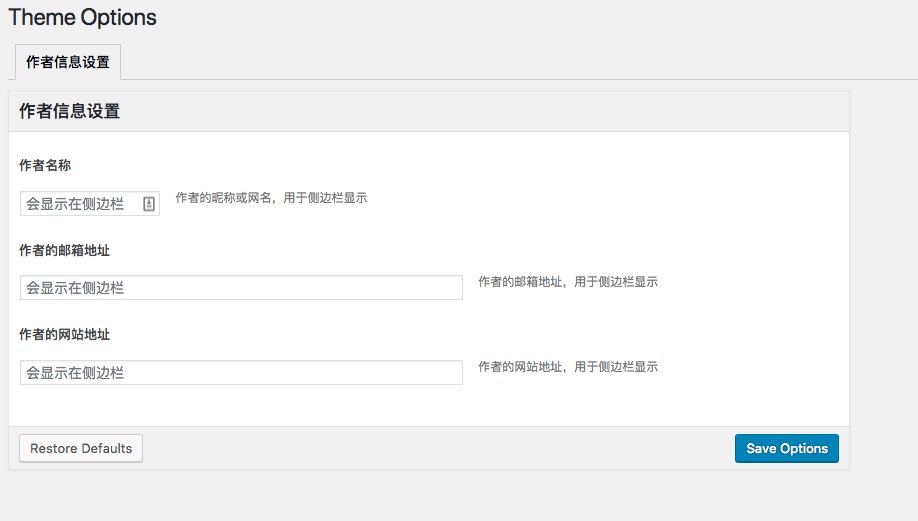
我们可以填写一下内容,测试一下能否正常保存设置项目。
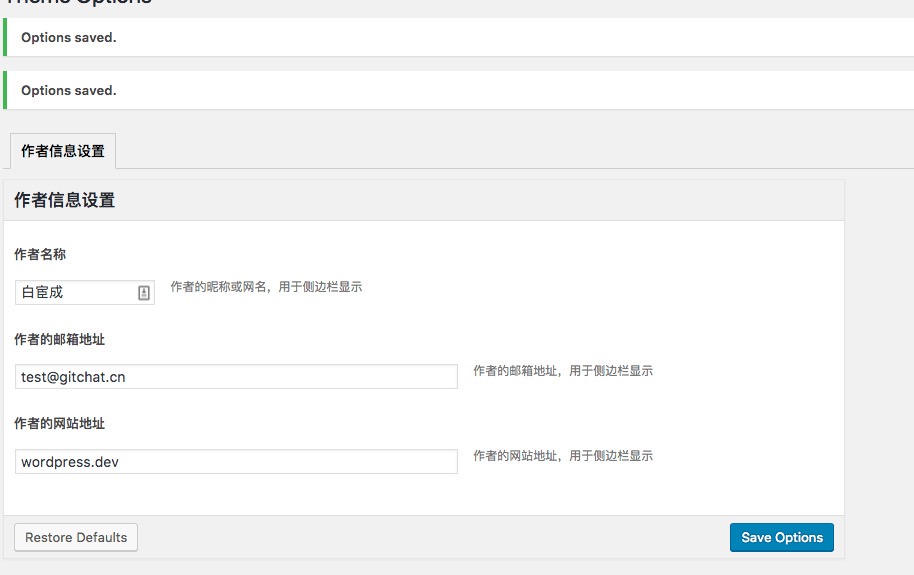
可以看到,我们的设置项被正确保存了。
在主题中调用函数获取设置项
Section titled “在主题中调用函数获取设置项”现在的设置项已经设置好了,接下来在主题中调用它。
打开 sidebar.php 文件,找到 <?php the_author_meta( 'description' ); ?> ,删去这段代码,然后使用我们的设置项来输出内容。
默认情况下,我们获取设置项的函数是of_get_option,使用如下代码,可以获取到我们的设置项的值:
<?php echo of_get_option("设置id");?>接下来,修改我们的 About 的输出,将其改为:
<?php echo of_get_option("user-name").",".of_get_option("user-email").",".of_get_option("user-url");?>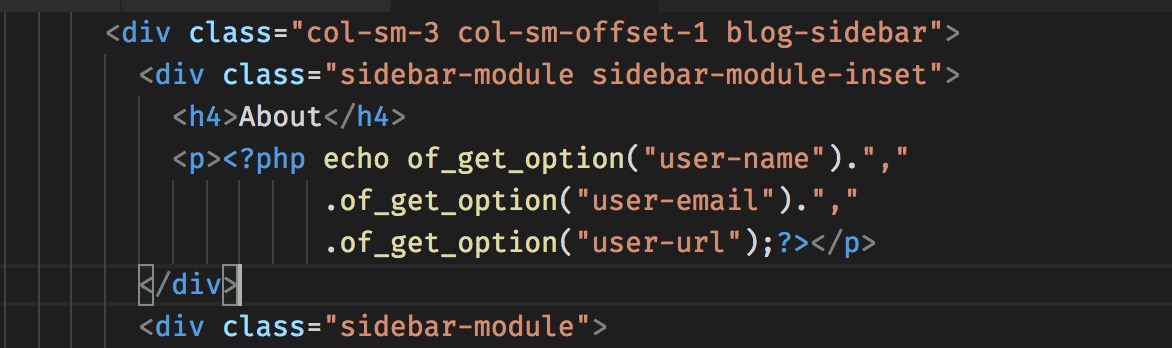
保存文件,回到网站的首页,刷新即可看到我们输出的内容。
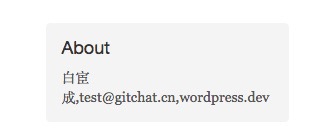
修改获取参数的函数
Section titled “修改获取参数的函数”可能你会觉得默认的函数太长了,需要变得短一点,可以修改 inc/options-framework.php 文件,搜索 of_get_option,找到这段代码,将这里的两个 of_get_option 改为你自己的函数名:
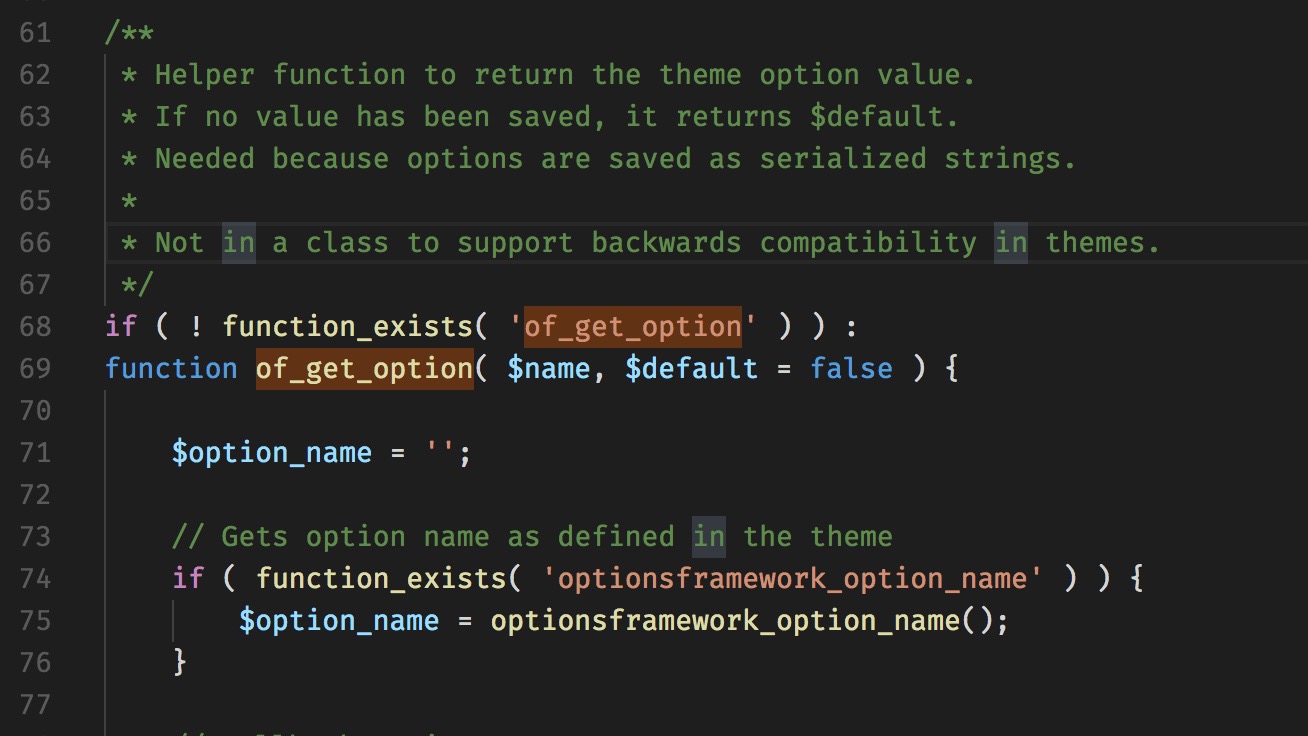
修改完成后,记得到主题中你调用的位置去修改对应的函数名。
如何修改菜单中的 Theme Options
Section titled “如何修改菜单中的 Theme Options”想要修改菜单中的 Theme Options ,可以打开 inc/includes/class-options-framework-admin.php 文件,搜索 Theme Options,然后就可以找到这些代码,修改其中的 page_title 和 menu_title 为你自己需要的内容。
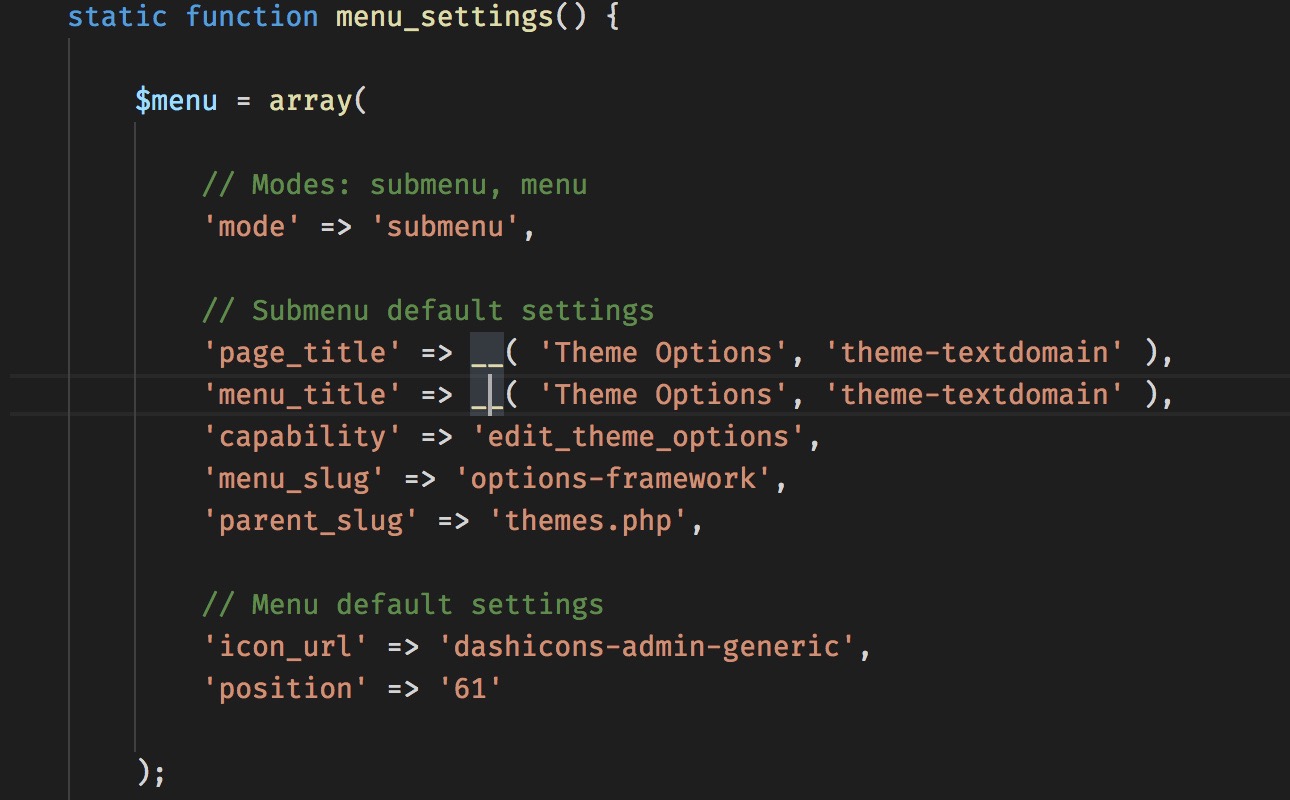
修改完成后,回到后台,可以看到菜单项中的文字和页面顶部的标题都修改过来了。

其他优秀的面板
Section titled “其他优秀的面板”除了 Options Framework,还有很多其他比较优秀的面板,我们也可以选择这些面板来使用。
OptionTree
Section titled “OptionTree”OptionTree 是由 ThemeForest 赞助的主题设置模板,界面美观简洁大方,也是一个非常不错的选项框架。
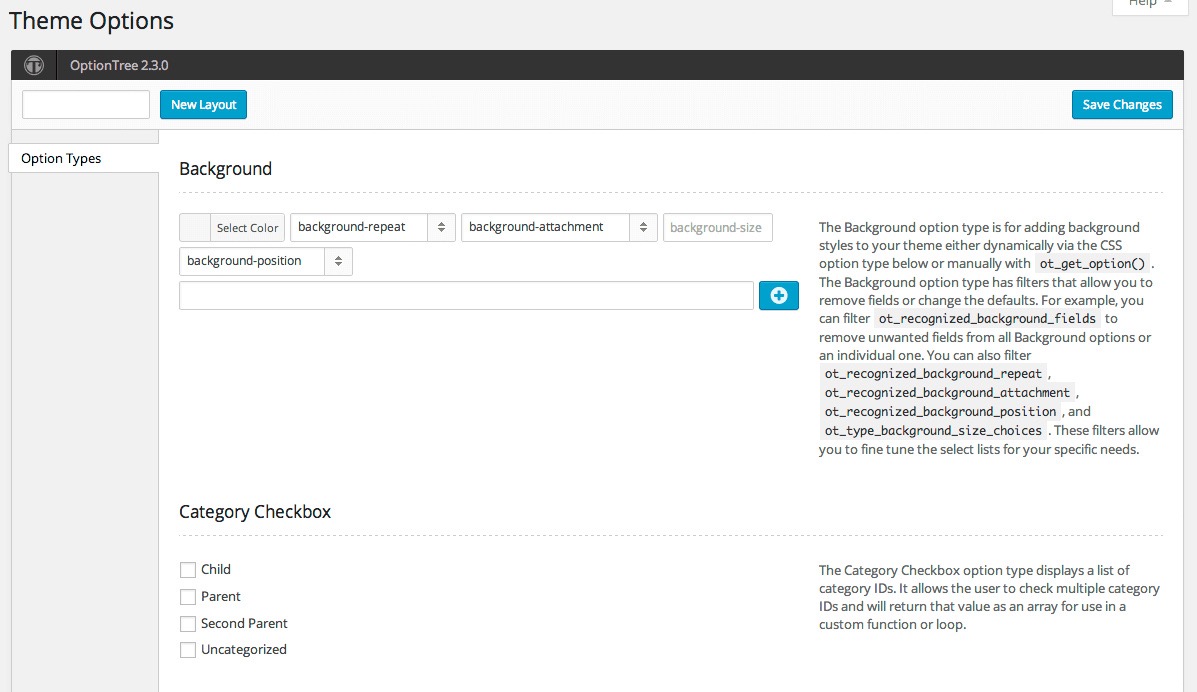
插件地址详见这里。
演示主题详见这里。
Unyson Framework
Section titled “Unyson Framework”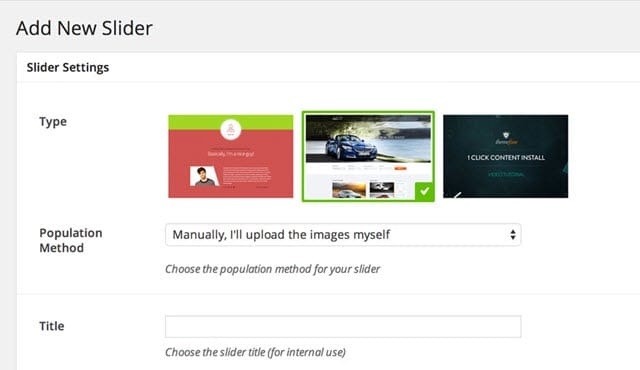
插件地址详见这里。
演示主题详见这里。
Redux Framework
Section titled “Redux Framework”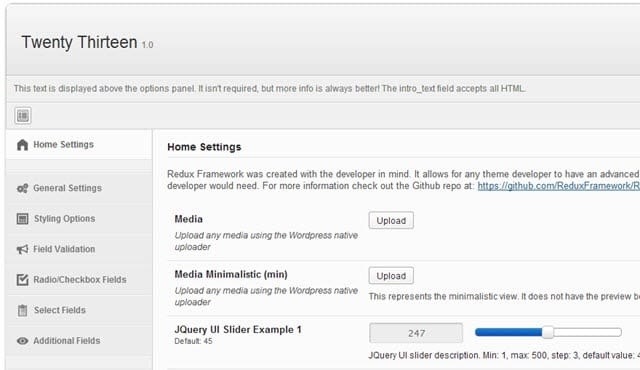
插件地址详见这里。
Titan Framework
Section titled “Titan Framework”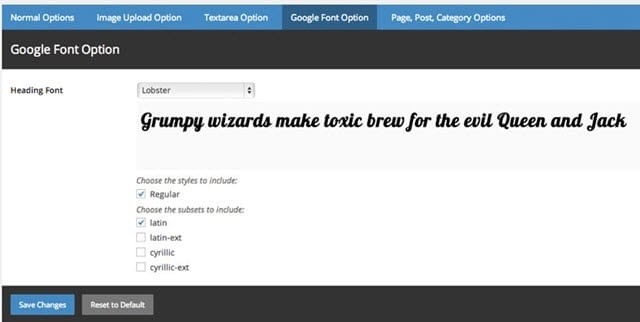
插件地址详见这里。
插件的选项框架非常的多,可以根据自己的需要,选择一款美观好用的主题插件。各个插件的使用大体上相同,区别仅仅是引入的文件不同罢了。
可以选择一个你喜欢的选项框架,然后一直用下去。
至此,我们学习了如何接入 Options Framework,你也可以根据自己的审美喜好,添加不同的主题设置框架,来加速你的主题开发。